„Es gibt tausend SSDs. Welche geht wirklich in die PS5?“
Welche SSD passt in meine PS5 – ohne Fehlkauf?
Du brauchst keine Technik zu verstehen. Achte auf diese 4 Punkte – oder nimm eine der Optionen unten.
Die 4 Punkte, an denen es scheitert
✕ Geht nicht oder nervt
- M.2-SATA-SSD (wird nicht erkannt)
- PCIe Gen3 (zu langsam)
- Ohne Kühlung (Sony verlangt sie)
- Kühlkörper zu hoch – dann geht die Abdeckung nicht zu
✓ Passt
- M.2 NVMe, PCIe Gen4 x4
- 5.500 MB/s oder mehr
- Mit flachem Kühlkörper ab Werk
- 250 GB bis 8 TB, Länge meist 2280
Sony erlaubt mit Kühlkörper maximal 25 mm Breite und 11,25 mm Gesamthöhe. SSDs, die „mit Kühlkörper“ oder „für PS5“ verkauft werden, halten das fast immer ein – im Zweifel in der Produktbeschreibung nach „PS5-kompatibel“ schauen.
Welche Größe brauche ich?
1 TB
GTA 6 plus 4–5 weitere große Spiele. Bestes Preis-Leistungs-Verhältnis.
1 TB ansehen bei Amazon2 TB
Nie wieder Spiele löschen müssen. Lohnt sich, wenn du viel wechselst.
2 TB ansehen bei AmazonWD_BLACK SN850P
Von PlayStation lizenzierte SSD mit passendem Kühlkörper – null Rätselraten.
SN850P ansehen bei AmazonSchon eine SSD ohne Kühlkörper? Es gibt Kühlkörper zum Nachrüsten (Anzeige).
Einbau in 10 Minuten
- Vorher die neueste Systemsoftware installieren. PS5 ganz ausschalten (nicht Ruhemodus), Kabel ab, kurz abkühlen lassen.
- Abdeckung abnehmen und die kleine Abdeckung über dem Erweiterungsslot abschrauben. Vorher etwas Metallisches anfassen (statische Aufladung).
- Abstandhalter auf die Länge der SSD setzen (meist 80 mm), SSD schräg einstecken, runterdrücken, festschrauben.
- Alles wieder zu, einschalten. Die PS5 bietet an, die SSD zu formatieren – bestätigen.
- Unter Einstellungen › Speicher › Installationsort die M.2-SSD wählen. GTA 6 landet dann direkt dort.
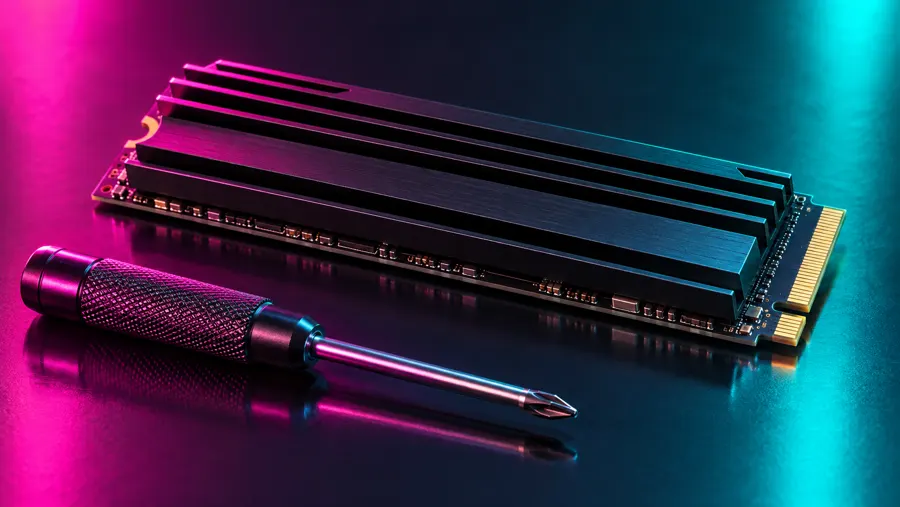
Werkzeug: ein Kreuzschlitz-Schraubendreher Größe 1. Mehr brauchst du nicht.
Noch ein Problem?
Warum die PS5 mehr als 212 GB frei sehen will und wo der Platz versteckt ist.
Lösung ansehen →PS5 & XboxWas USB kann, was nicht – und wie sie dir trotzdem hilft.
Lösung ansehen →XboxVon 364 GB bleiben 140. So bekommst du wieder Luft.
Lösung ansehen →